06 - Osnove korištenja MBRWizard aplikacije
MBRWizard je aplikacija sa namjernom upravljanja raznim parametrima koji se nalaze uglavnom u Master Boot Record području tvrdog diska.
Aplikacija se nalazi u direktoriju MBRWIZ3 na USB pogonu na slijedećoj apsolutnoj putanji :
X:\MBRWIZ3\mbrwiz.exe (slovo X: zamijeniti sa potrebnim slovom USB pogona)
Korištenje funkcije pomoći aplikacije postiže se unosom slijedeće naredbe : mbrwiz.exe /?
MBRWizard aplikacija će se koristiti isključivo za spremanje informacija koje se nalaze u Master Boot Recordu u neku datoteku i obrnuto. Proces se uobičajeno naziva Spremanje ili Vraćanje MBRa

Crveno ispunjeni krugovi predstavljaju opcije koje će se redovno koristiti i potrebno im je znati značenje i pravilno ih upotrebljavati. Krugovi ispunjeni žutom bojom predstavljaju ili informativne opcije (Show, WriteIni), odnosno opcije za bržu izmjenu nekih opcija u particijskoj tablici (Active, Type).
IDENTIFIKACIJA DISKOVA I OSNOVNIH INFORMACIJA O PARTICIJAMA
S obzirom da svaki tvrdi disk u računalu, a u ovom slučaju dodatno i USB pogon što će se moći primijetiti, ima poseban MBR, bitno je prvo vidjeti koje sve diskove aplikacija može prepoznati, i kako ih identificira.
NAPOMENA: u DOS ili Windows konzoli nije potrebno paziti na mala ili velika slova (za razliku od Linux baziranih distribucija)
Naredba :
mbrwiz /list
Prepoznata su 3 tvrda diska, što i odgovara postavkama virtualnog stroja ( USB pogon i 2 virtualna tvrda diska), te se razlikuju u brojevima, što predstavlja njihovu identifikaciju, te će se koristiti uz opciju /Disk u kasnijem dijelu.
Bitno je prepoznati koji uređaj predstavlja USB pogon (uglavnom prema ukupnoj veličini uređaja, kategorija Size), kako se slučajno ne bi kopirao sadržaj MBR sa informacijama nekog tvrdog diska u MBR USB pogona. U tom slučaju, USB će prestati funkcionirati te će se onemogućiti pristup svim podacima na tom uređaju (aplikacije će pokušati učitati particije sa krivim adresama iz particijske tablice)!
Kako bi se olakšala situacija, dobro je spremiti MBR USB pogona u datoteku, te ju imati na nekom drugom pričuvnom USB pogonu (po mogućnosti da isto ima mogućnost podizanja sustava). Druga metoda je kopiranje cijelog sektora, te kopiranje sadržaja na prvi slijedeći slobodan sektor uređaja.
Izlazni rezultat /List opcije prikazuje osnovne informacije o svakom prepoznatom uređaju za pohranu, te zatim i detalje sadržaja particijske tablice. Ispod će biti opisan svaki element izlaznog rezultata za USB pogon iz slike gornjeg primjera ( Disk = 0 ).
Disk - Redni broj prepoznatog uređaja u sustavu (počinje se brojati od nule).
Size - Ukupna veličina uređaja ( veličina je izračunata na temelju ukupnog broja sektora, ovo nije reklamirana veličina proizvoda)
Sectors - Ukupan broj sektora na uređaju
Partitions - Broj particija u particijskoj tablici
Media Type - Tip uređaja (Fixed znači kako je uređaj spojen SATA ili IDE kablom na matičnu ploču te nije namijenjen za često iskapčanje iz računala. USB Pogon bi trebao imati Removable tip uređaja)
Description - Opis uređaja, podatak se izvlači iz firmwarea uređaja samog uređaja
MBR/GPT - Tip, odnosno struktura particijske tablice
CHS - Ukupan broj cilindara, glava i sektora na uređaju ( vrijednost se koristi isključivo za starije,tzv. legacy, aplikacije)
Disk Signature - Jedinstven zapis/identifikacija uređaja, operacijski sustavi ih koriste kako bi razlikovali jedan od drugog
Partition Order - Fizički raspored particija na disku
Interface - Način povezivanja uređaja sa računalom (npr. IDE, USB…)
Pos – Fizička pozicija particije na tvrdom disku
Idx – Pozicija stavke u particijskoj tablici ( ne mora odgovarati fizičkoj poziciji na disku)
Type/Name – Tip datotečnog sustava koji bi se trebao nalaziti na particiji, označen jednim bajtom u heksadecimalnom obliku i zatim nazivom datotečnog sustava
Size – Ukupna veličina particije (Prikaz u MB ili GB se automatski određuje prema veličini particije)
Boot – Bootable Flag bajt u stavci particijske tablice je aktiviran (postavljena vrijednost 80 u heksadecimalnom obliku, često se zapisuje kao 0x80 ili 80h)
Hide – Označava radi li se o sakrivenom tipu particije, govori operacijskom sustavu treba li prikazati particiju korisniku
Start Sector – Početni sektor particije na tvrdom disku, prikazan u LBA obliku
Total Sectors – Ukupan broj sektora koji particija zauzima na tvrdom disku
DL - Drive Label, odnosno pridružena oznaka particiji ako je učitana od strane operacijskog sustava
Vol Label - Volume Label, naziv učitane particije
NAPOMENA: Iako zadnji sektor particije nije prikazan, može se jednostavno izračunati formulom
EndSector = StartSector+TotalSectors-1
NAPOMENA2: Može se primijetiti kako se za USB pogon prijavljuje kako se radi o tvrdom disku povezanog preko IDE sučelja, te Fixed tipa medija. Razlog tomu je zbog VirtualBox aplikacije. S obzirom da emulirani BIOS VirtualBox aplikacije ne podržava nativno učitavanje sa USB pogona, Virtual Machine USB Boot aplikacija konfigurira virtualni stroj tako da stvori novi virtualni tvrdi disk, te ga poveže sa USB pogonom u računalu. Iz tog razloga se USB pogon u virtualnom stroju prikazuje kao tvrdi disk.
U pravilu, USB pogon bi trebao biti prikazan sa slijedećim karakteristikama, kao prema slici ispod :

SPREMANJE PRIČUVNE KOPIJE MBRa TVRDOG DISKA (SAVE/BACKUP)
U slučaju oštećivanja ili izmjene MBRa tvrdog diska (fizičko oštećenje, maliciozni programi, nepažnja), dobro je imati pričuvnu kopiju kako bi se moglo na jednostavan način pristupiti particijama i podacima na disku. Već je spomenuto kako se u jednoj particijskoj tablici mogu nalaziti maksimalno 4 primarne particije, no to ne ograničava ukupan broj particija na disku. U logičkoj strukturi tvrdih diskova (laboratoriji za računalstvo 3 i 4, nadimci “Cisco” i “MSAN”, dokument se nalazi na mrežno dijeljenom direktoriju) vidljivo je kako se na disku nalazi mnogo više od 4 particija. U ovom dijelu dobro je definirati pojam “radne particije”. Radna particija se nalazi u particijskoj tablici, odnosno, alocirana je. Sve ostale particije na disku su nevidljive za operacijske sustave i općenite aplikacije, te se u principu ne može pristupiti podacima na njima, i gleda ih se kao nealocirani prostor.
Metodom spremanja pričuvnih kopija MBRa sa različitim kombinacijama particija na tvrdom disku omogućava se korištenje više izoliranih radnih okolina i nevezanih operacijskih sustava (svaki razred ima dodijeljen svoj prostor na tvrdom disku koji je izoliran od ostalih razreda, ponovno proučiti logičku strukturu tvrdog diska laboratorija).
Proces spremanja pričuvne kopije MBRa podrazumijeva kopiranje kompletnog sadržaja prvog sektora na tvrdom disku te ispunu neke datoteke tim sadržajem.
Prije spremanja, bitno je identificirati željeni tvrdi disk, što se postiže sa /List opcijom, opisanom u prethodnom koraku.
NAPOMENA: Iako u računalu sa samo jednim tvrdim diskom (i bez USB pogona u računalu!) nije potrebno specificirati disk (s obzirom da će biti prikazan samo Disk:0, što je zadana vrijednost opcije /Disk, proučiti opciju u pomoćnom izborniku aplikacije), dobra je praksa UVIJEK koristiti /Disk opciju i ručno upisati željeni disk, u tom slučaju se smanjuje broj nenamjernih štetnih posljedica.
Naredba za spremanje drugog identificiranog tvrdog diska u sustavu ( USB pogon je prvi prijavljen, slika na prošloj stranici), ciljana datoteka imena backup.mbr u korijenskom direktoriju C: particije :
mbrwiz /disk=1 /save=mbr /filename=c:\backup.mbr

Može se primijetiti kako je aplikacija potvrdila uspješno spremanje u datoteku, te je kasnije i provjereno postojanje i veličina datoteke.
U slučaju neispravne sintakse, ili krivo odabrane neke od opcija, prikazat će se poruka o greški koja uglavnom upućuje u smjeru u kojem bi se trebalo kretati za ispravljanje greške:
NAPOMENA : Primijetiti veličinu datoteke od 1024 bajta. S obzirom da je veličina spremljenog MBR sektora samo 512 bajta, aplikacija ujedno sprema neke dodatne informacije u datoteku, što se može primijetiti prilikom korištenja opcije za prikaz detalja pričuvne kopije :
U heksadecimalnom pregledniku unutar crvenog pravokutnika se nalazi prvih 512B spremljene datoteke, te se može uočiti sadržaj detalja o računalu i disku s kojeg je spremljena pričuvna kopija. Drugih 512B datoteke zauzima i sam Master Boot Record tvrdog diska.
Neki primjeri grešaka i neispravno upisanih naredbi :
- Primjer : Neispravno korištenje /save opcije. Dozvoljene vrijednosti su mbr,gpt,track0,vbr ili range. Za potrebe laboratorijskih vježbi, u pravilu se uvijek koristi vrijednost mbr.
- Primjer : Neispravno korištenje /file opcije, ona ne postoji. Opcija /save zahtijeva dodatnu opciju /filename.
- Primjer : Odabrana nepostojeća particija za izlaznu datoteku.
- Primjer : Odabran nepostojeći disk za spremanje MBR sadržaja.
VRAĆANJE PRIČUVNE KOPIJE MBRA TVRDOG DISKA (RESTORE)
Ovaj proces je nešto opasniji od prethodnog s obzirom da će krivo vraćeni sadržaj datoteke uglavnom rezultirati nemogućnošću korištenja tvrdog diska ili čak USB pogona.
Jako je bitno u ovom procesu točno znati koji sadržaj se želi vratiti i na koji tvrdi disk (MBR) se treba upisati! Još jednom, prije vraćanja bitno je identificirati željeni tvrdi disk, što se postiže sa /List opcijom.
Naredba za vraćanje sadržaja datoteke backup.mbr (korijenski direktorij C: particije) na drugi identificiran tvrdi disk u sustavu (ista situacija kao u primjeru za spremanje):
mbrwiz /disk=1 /restore=mbr /filename=c:\backup.mbr

Aplikacija je prijavila uspješno obavljen proces. U slučaju da je korisnik nepažnjom vratio krivi sadržaj na tvrdi disk, aplikacija će vratiti istu poruku o uspješnosti, jer je uspješno izvršena tražena radnja. Na odgovornosti korisnika je da zna koji sadržaj bi trebao biti spremljen na koji ciljani uređaj.
Moguće greške :
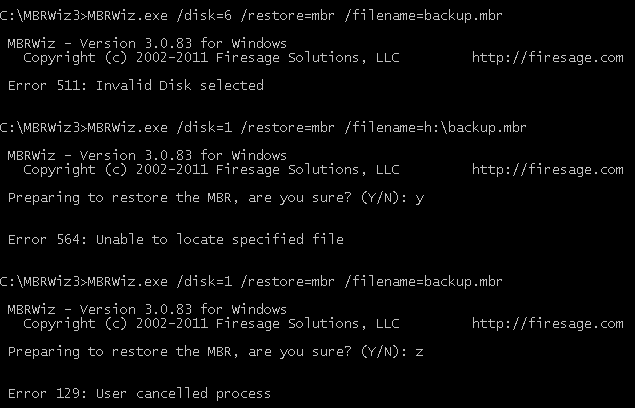
Prva dva primjera su identična kao i prilikom spremanja pričuvne kopije. U zadnjem primjeru , prilikom potvrde vraćanja pričuvne kopije na tvrdi disk, jasno se vidi upisano slovo z. Iako je korisnikova namjera bila potvrditi sa Yes, na kodnoj stranici 437 (standardna u MS-DOS okruženju) slova Z i Y su zamijenjena, te je potrebno obratiti pozornost na to.
Ako USB pogon ili tvrdi disk nisu prepoznati od strane računala, ili se ne može podići operativni sustav sa njih : Uglavnom se radi o krivo odabranoj datoteci za vraćanje , te je potrebno ponoviti proces sa ispravnom datotekom.
U situaciji kad je slučajno vraćen MBR tvrdog diska na USB pogon, bitno je imati pričuvnu kopiju neispravnog USB pogona na nekom drugom ispravnom, te je potrebno samo ponoviti proces sa ispravnom datotekom i na ispravni uređaj.
Ako ne postoji pričuvna datoteka za USB pogon, potrebno je ili ponovno proći proces izrade Multiboot USB-a, ili se samostalno snaći nekim drugim alatima za vraćanje sadržaja na USB-u (Partition recovery alati).
Vraćanje pričuvne kopije MBRa tvrdog diska (RESTORE) sa automatskom potvrdom i ponovnim pokretanjem računala
U slučaju kad se želi vratiti pričuvnu kopiju MBRa na tvrdi disk bez dodatne intervencije korisnika (potvrda Y tipkom) i automatskim ponovnim pokretanjem računala nakon vraćanja, može se upisati naredba sa slijedećim opcijama :
mbrwiz /disk=1 /restore=c:\backup.mbr /confirm /shutdown=4
(Shutdown opcija podržava 4 različite vrijednosti, poželjno je koristiti zadnje dvije, no u laboratoriju se isključivo koristi ona za ponovno pokretanje računala bez prisile).
Pregled sadržaja pričuvne kopije MBRa
Nakon spremanja pričuvne kopije, sadržaj datoteke je moguće ispisati i usporediti sa dokumentacijom kako bi se potvrdila ispravnost procesa. U tu svrhu se koristi opcija /show, koja podržava dvije vrijednosti : file ili sector. Vrijednost file se koristi kada se želi prikazati sadržaj pričuvne kopije (u tom slučaju je obvezno korištenje dodatne /filename opcije), dok se sector koristi kad se želi prikazati sadržaj konkretnog sektora na nekom tvrdom disku.
Naredba:
mbrwiz /show=file /filename=c:\backup.mbr

Naredba za prikaz fizičkog sektora :
mbrwiz /show=sector /sector=0
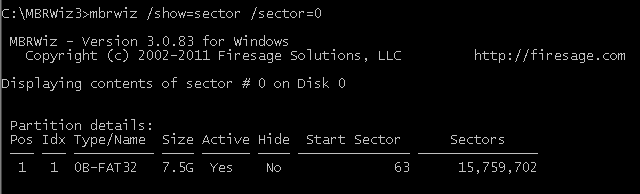
NAPOMENA : S obzirom da u varijanti ispisa sektora nije upisana opcija sa kojeg se diska želi ispisati vrijednost sektora, standardno se koristi disk=0. Dodatno, ova opcija zahtijeva ispravnu MBR strukturu za prikaz, te je moguće prikazati samo sektore sa takvom strukturom (uglavnom nulti sektor na disku).
Slijedeća dva primjera prikazuju neispravno korištenje opcije /sector. U prvom primjeru odabran je 63. sektor na uređaju (u ovom slučaju radi se o boot sectoru prve particije, odnosno prvom sektoru particije), te se mogu primijetiti “čudne” vrijednosti. U drugom primjeru odabran je 6. sektor na uređaju, koji je prazan, te je javljena poruka o grešci da se ne može pronaći ispravna MBR struktura na toj lokaciji. U prvom primjeru nije javljena poruka o grešci jer je aplikacija pronašla neki sadržaj, no aplikacija nema u svom kodu validaciju (provjeravanje) ispravnosti podataka.

ISPIS OSNOVNIH INFORMACIJA O TVRDIM DISKOVIMA I PARTICIJAMA U RAČUNALU
Naredba :
mbrwiz /writeini /filename=hdconfig
(nije korištena apsolutna ni relativna putanja već samo ime datoteke, te će aplikacija stvoriti datoteku u radnom direktoriju)

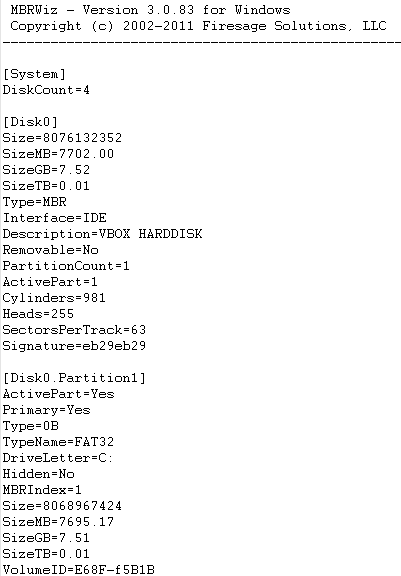
Datoteka se sprema u klasičnom tekstualnom obliku i može se pregledavati bilo kojim tekst editorom ili preglednikom.
Spremaju se informacije o svim uređajima za pohranu u računalu (općenito o tvrdim diskovima i detalji o svim particijama na njima), te su ispisane sve informacije koje se prikazuju i upotrebom /List opcije.
Na slijedećoj slici djelomično je prikazan sadržaj hdconfig datoteke.